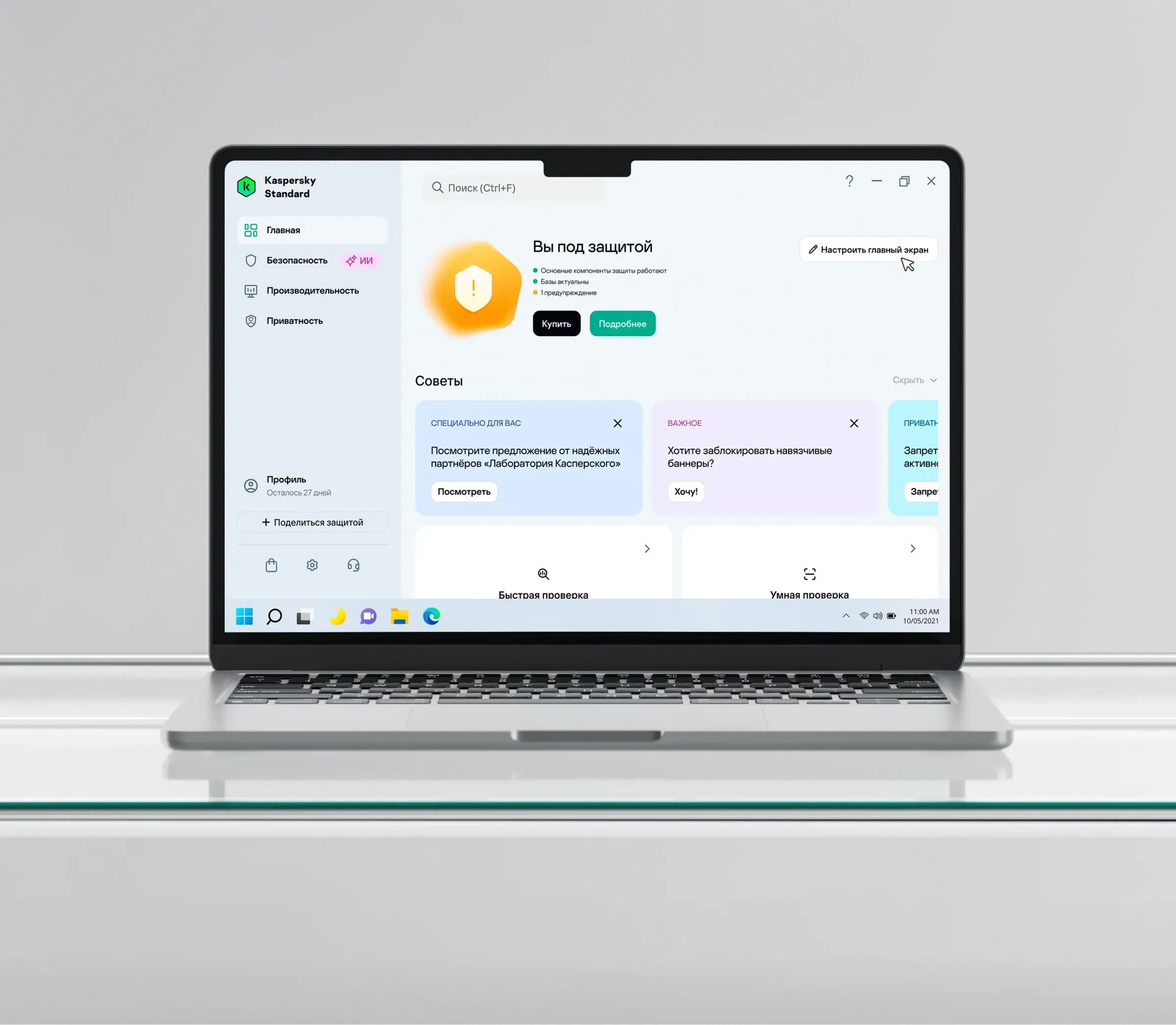
Kaspersky Настройка главного экрана
- ЦЕЛЬ
- Предоставить пользователям возможность кастомизации главного экрана — любая функция из разделов продукта может быть размещена пользователем на главном экране
- КОНТЕКСТ
- Kaspersky for Windows объединяет много функций: защиту, безопасность в сети, производительность и дополнительные сервисы. Главный экран помогает быстро перейти к важным возможностям, но не все карточки одинаково актуальны для каждого пользователя. Команда уже получала обратную связь: пользователи хотели скрывать отдельные блоки или ожидали, что неактуальные карточки не будут отображаться.
Пользователь видит лишнее, но не может это убрать
На главном экране могут оставаться карточки, которые пользователь не использует или считает неактуальными. При этом понятного способа убрать их с экрана нет. Из-за этого главный экран выглядит менее персональным: пользователь видит не только то, что ему нужно, но и то, что продукт показывает по умолчанию.
Нужно дать пользователю контроль над составом главного экрана, не меняя привычную структуру продукта.
Почему это важно для продукта
Меньше раздражения из-за нерелевантных карточек
Выше ощущение контроля над продуктом
Проще возвращаться к нужным функциям
Меньше вопросов о том, как убрать лишние блоки
Выше удовлетворённость главным экраном
Решение нужно было встроить в текущий продукт
ОГРАНИЧЕНИЕ — 01
Нельзя менять структуру окна: остаются меню и рабочая область
ОГРАНИЧЕНИЕ — 02
Нельзя менять размер окна
ОГРАНИЧЕНИЕ — 03
До настройки главный экран должен выглядеть привычно
ОГРАНИЧЕНИЕ — 04
Drag&drop недоступен по техническим причинам
Гипотезы
Скрытие нерелевантных карточек
Если пользователь может скрывать ненужные карточки, главный экран будет восприниматься как более полезный и персональный. Что проверяем: понимает ли пользователь, что функция не удаляется.
Возврат скрытых карточек
Если скрытые карточки можно вернуть из отдельного места, пользователь будет меньше бояться «сломать» интерфейс. Что проверяем: находит ли пользователь способ вернуть карточку.
Изменение порядка без drag&drop
Если порядок можно менять через меню, пользователь сможет настроить экран в рамках технических ограничений. Что проверяем: понятны ли пункты перемещения.
Как гипотезы встроены в пользовательский сценарий
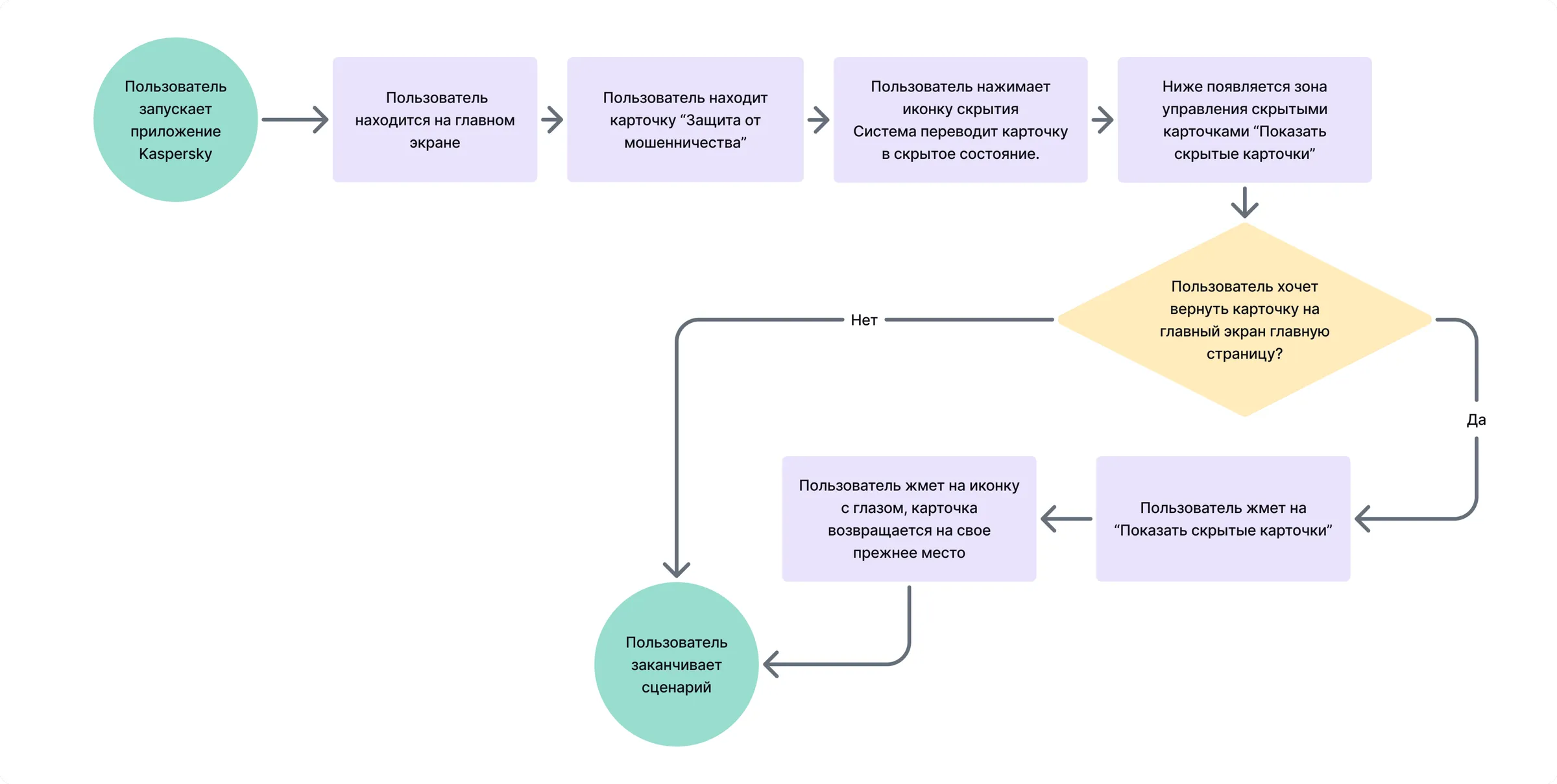
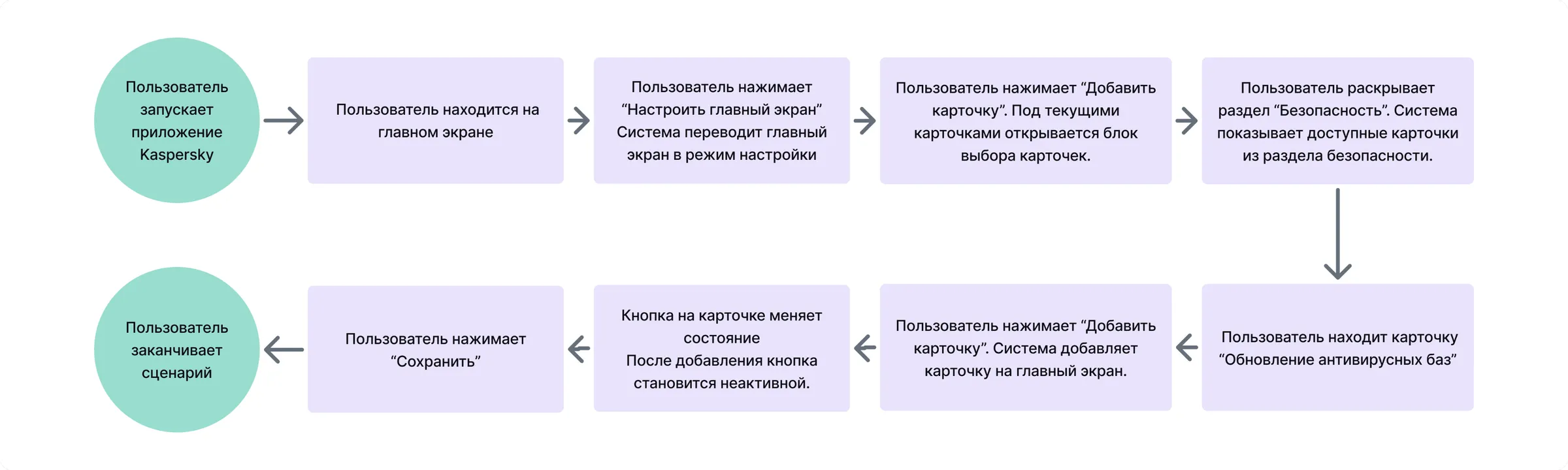
Проверка сценария на Pathway
Я провела немодерируемое тестирование прототипа. Участникам нужно было пройти ключевые сценарии без подсказок: скрыть карточку, вернуть её на главный экран и разобраться с настройкой порядка.
Что проверяла
где пользователь ищет вход в настройку
какие элементы вызывают сомнения
понимает ли пользователь смысл скрытия
ожидает ли он drag&drop
какие формулировки помогают или мешают
(7 участников / 6 сценариев / 41 из 42 — целевых действий / 4,3 из 5 — понятность)
Короткий вывод: Сценарий в целом проходили, но несколько деталей мешали сделать его безбарьерным. Пользователи выполнили 41 из 42 целевых действий.
Что обнаружилось:
7 из 7 участников нашли вход в настройку, но только 5 из 7 были уверены, что выбрали правильное место. 3 из 7 не поняли, что карточка скрывается, а не удаляется полностью. 6 из 7 участников ожидали менять порядок карточек через перетаскивание.
Что изменила:
Сделала вход в настройку заметнее, уточнила микрокопи про скрытие карточки, заменила иконку крестика на более привычную для действия «скрыть» и добавила подсказку при первом использовании.
Финальный пользовательский путь
Скрытие и возврат карточек
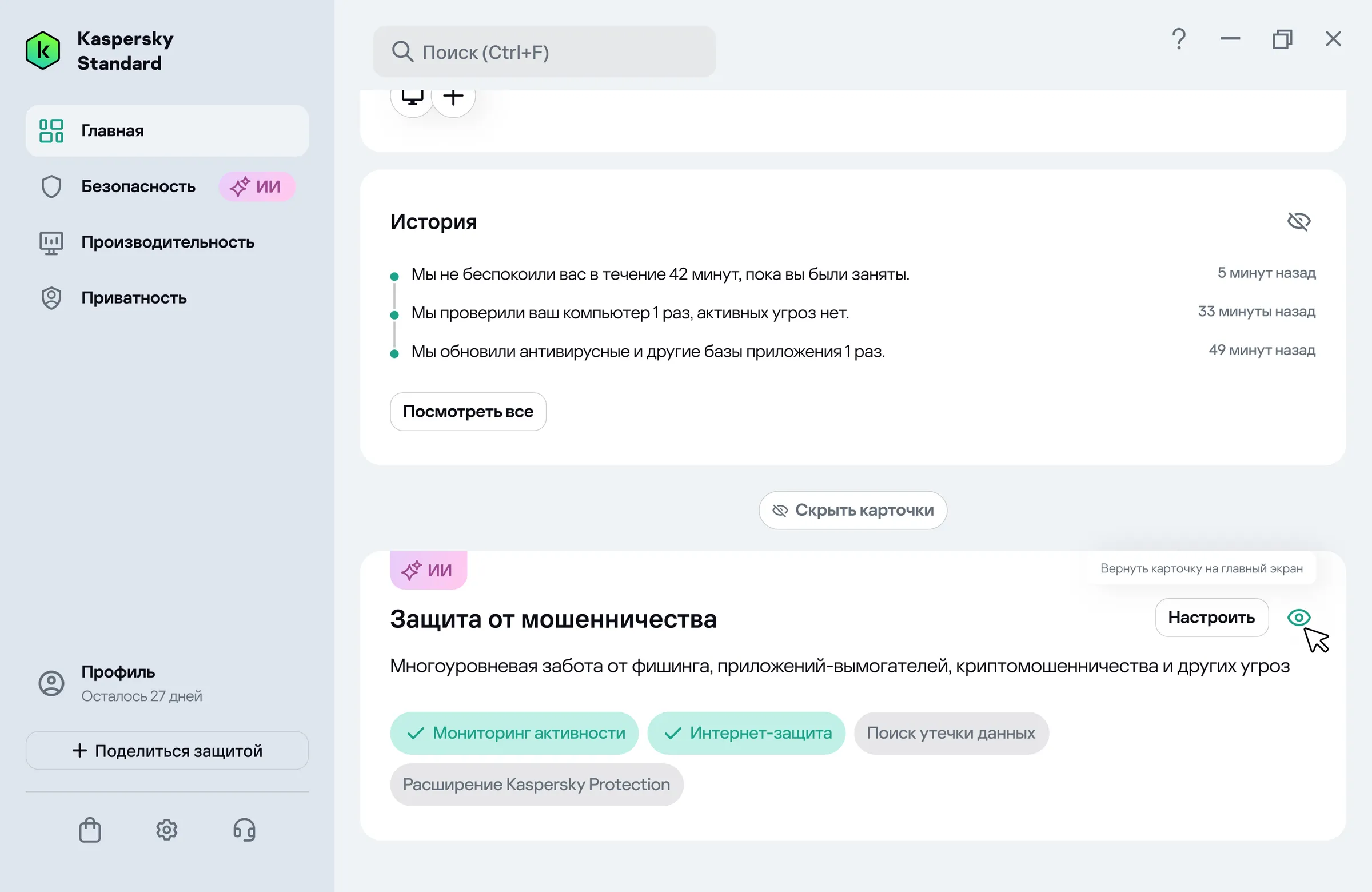
Ненужные карточки можно скрыть и вернуть в любой момент. Функции остаются доступными, а настройка — полностью обратимой.
Настройка главного экрана
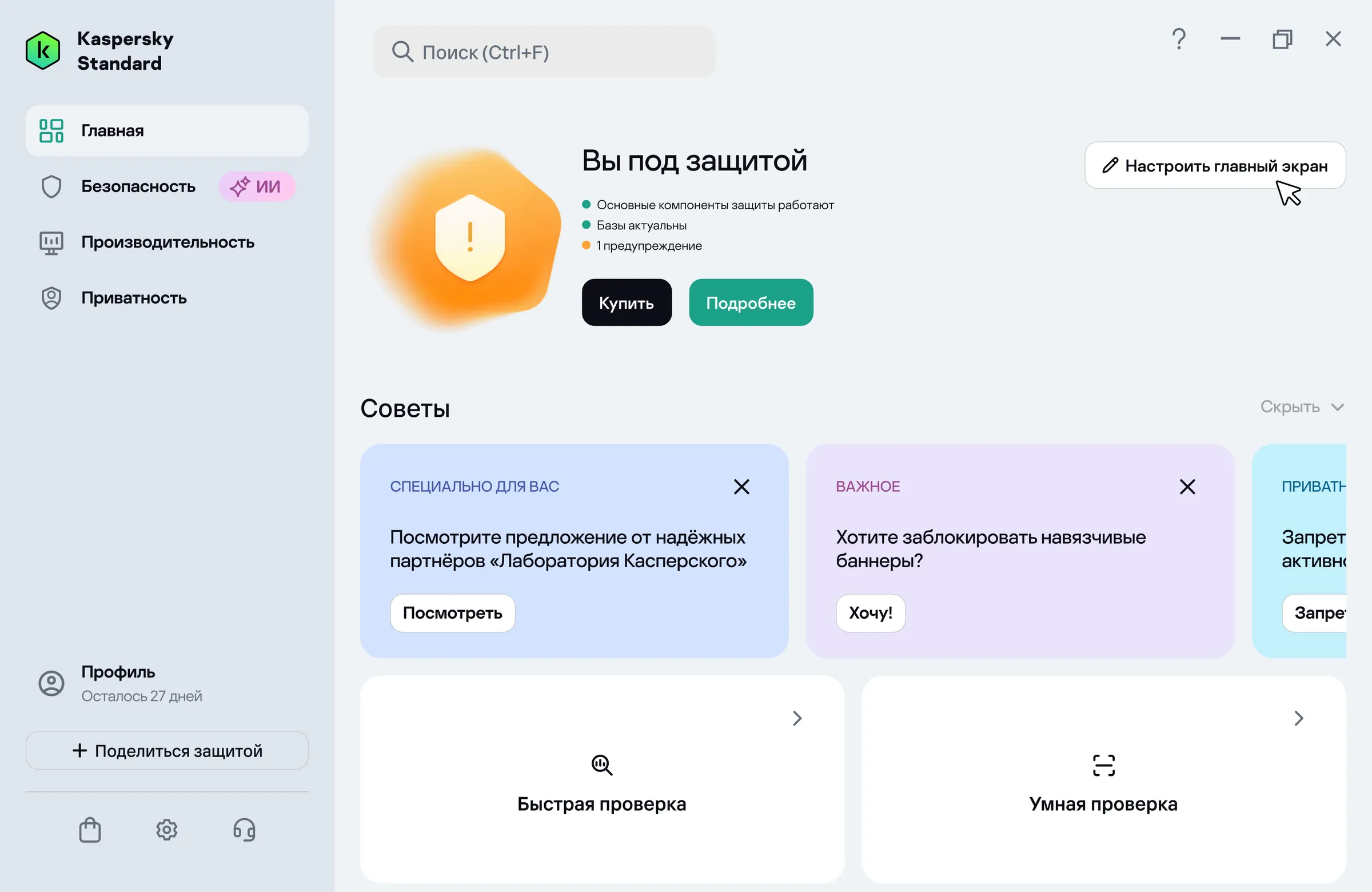
Кнопка настройки заметна, но не мешает работе. Она остаётся доступной, когда нужно изменить набор карточек.
Настройка боковой панели
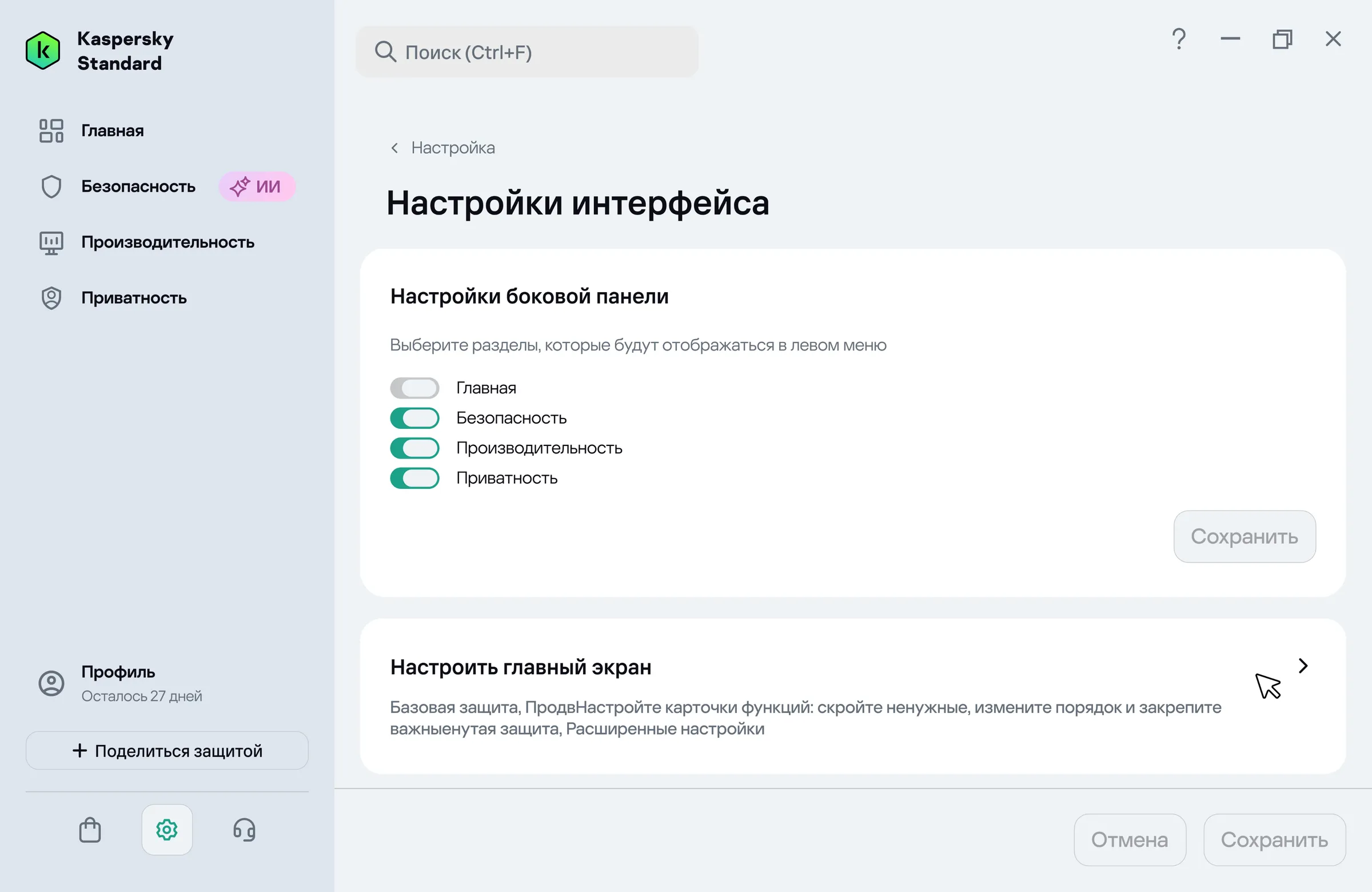
Пользователь сам выбирает разделы в левом меню, оставляя только нужные и упрощая навигацию.
Подсказка при первом использовании
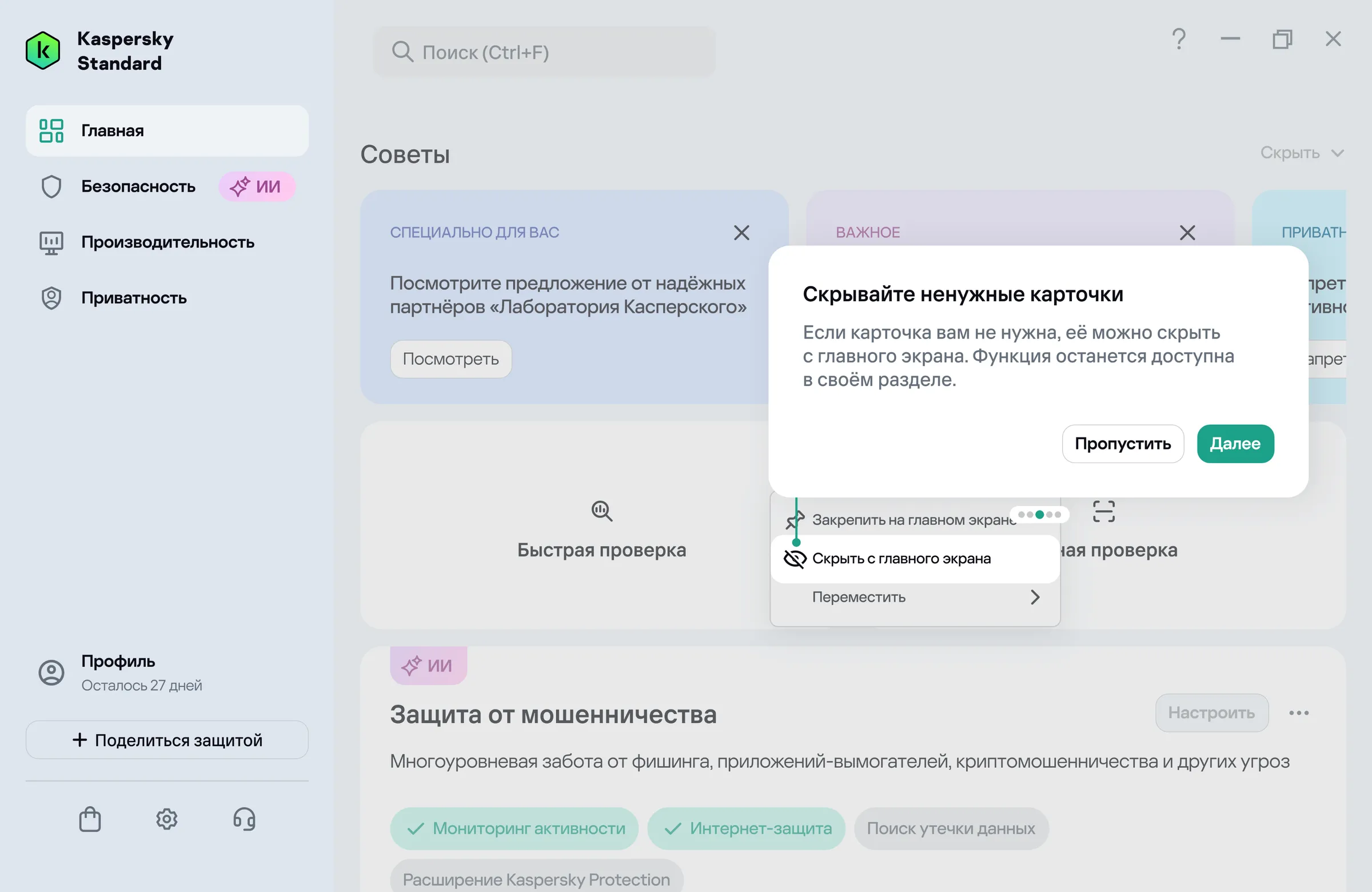
Онбординг объясняет механику скрытия карточек и помогает избежать ошибок без перегрузки интерфейса.
Управление карточками через контекстное меню
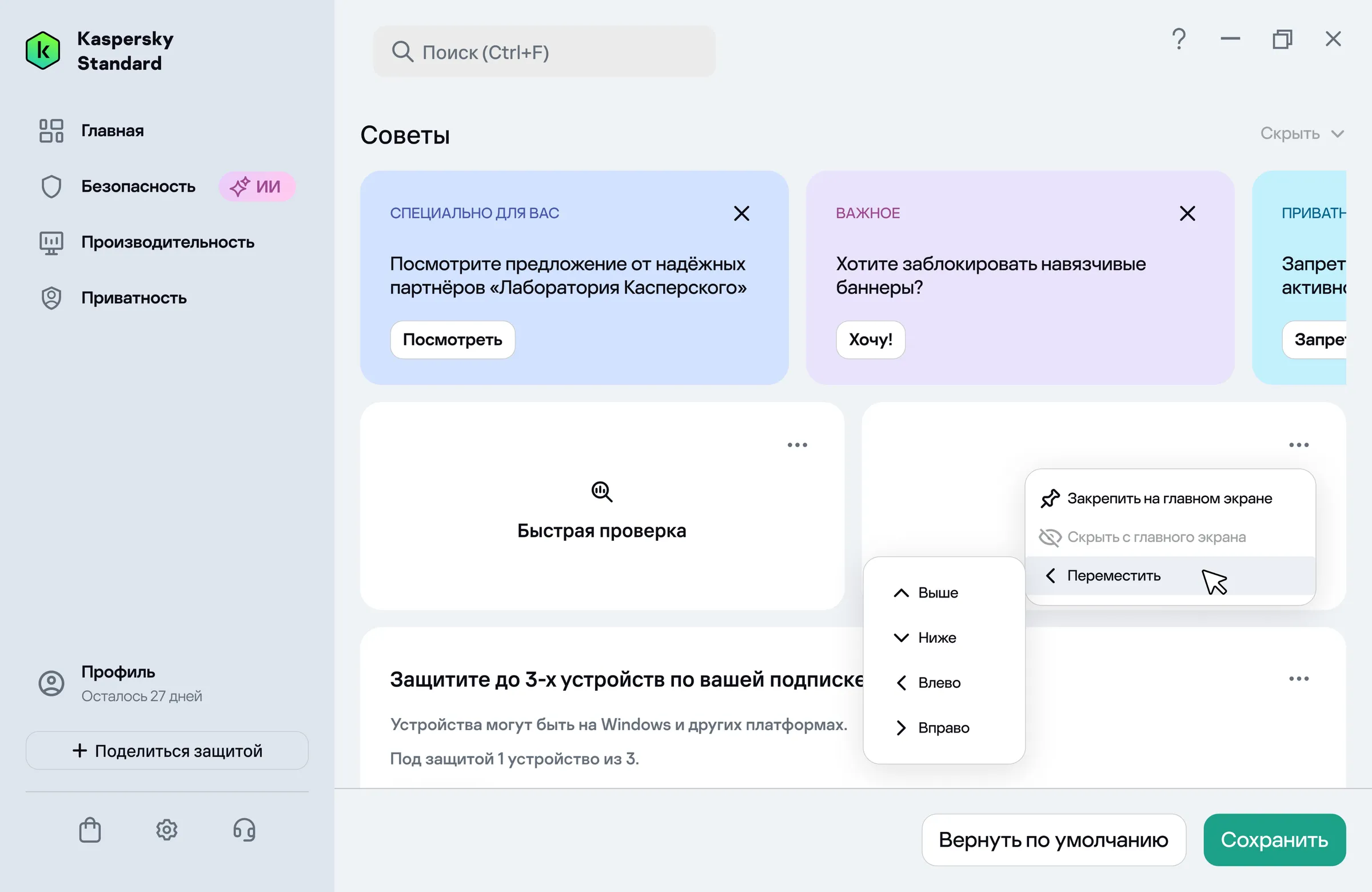
Все действия собраны в одном меню: закрепить, скрыть или переместить карточку. Критичные системные карточки скрыть нельзя — важные уведомления всегда остаются видимыми.
Выбор дополнительных карточек
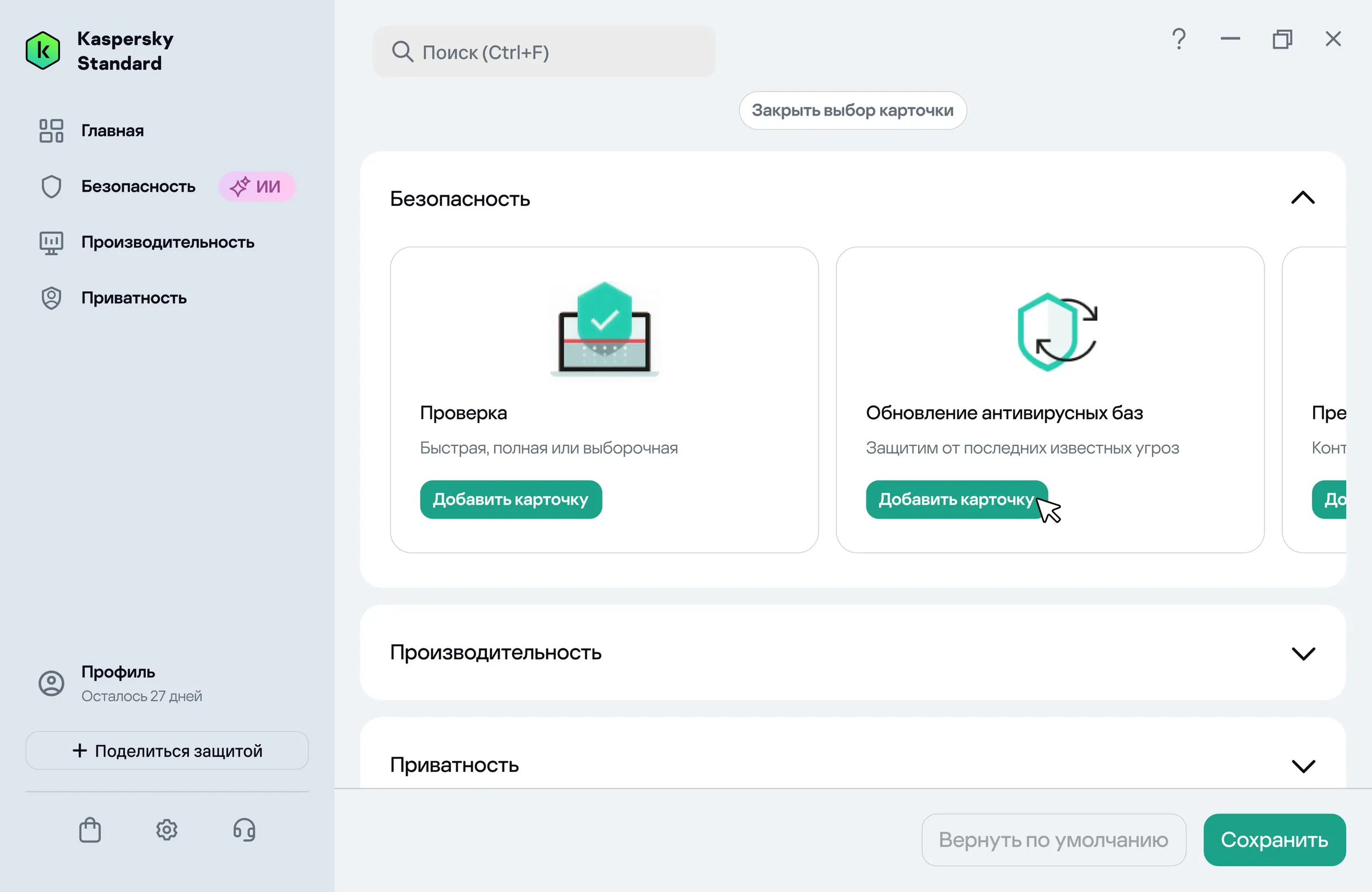
На отдельном экране можно вернуть скрытые карточки или добавить новые, постепенно настраивая главный экран под себя.
Что изменилось в решении
Проект подтвердил, что пользователям нужна настройка главного экрана. Но для такой функции недостаточно просто добавить режим редактирования: важно, чтобы каждое действие считывалось без объяснений.
Что же вышло:
Понятная точка входа
Скрытие без ощущения удаления
Отдельное место для скрытых карточек
Управление порядком без drag&drop
Решение внутри ограничений продукта
Кастомизация не меняет продукт радикально, но даёт пользователю больше контроля над тем, что он видит каждый день.
Спасибо за просмотр!